Setelah melihat tutorial “Cara Setting Area Presensi Pegawai”, tutorial selanjutnya adalah “Cara Input Absensi di Web” Berikut tutorial “Cara Input Absensi di Web”:
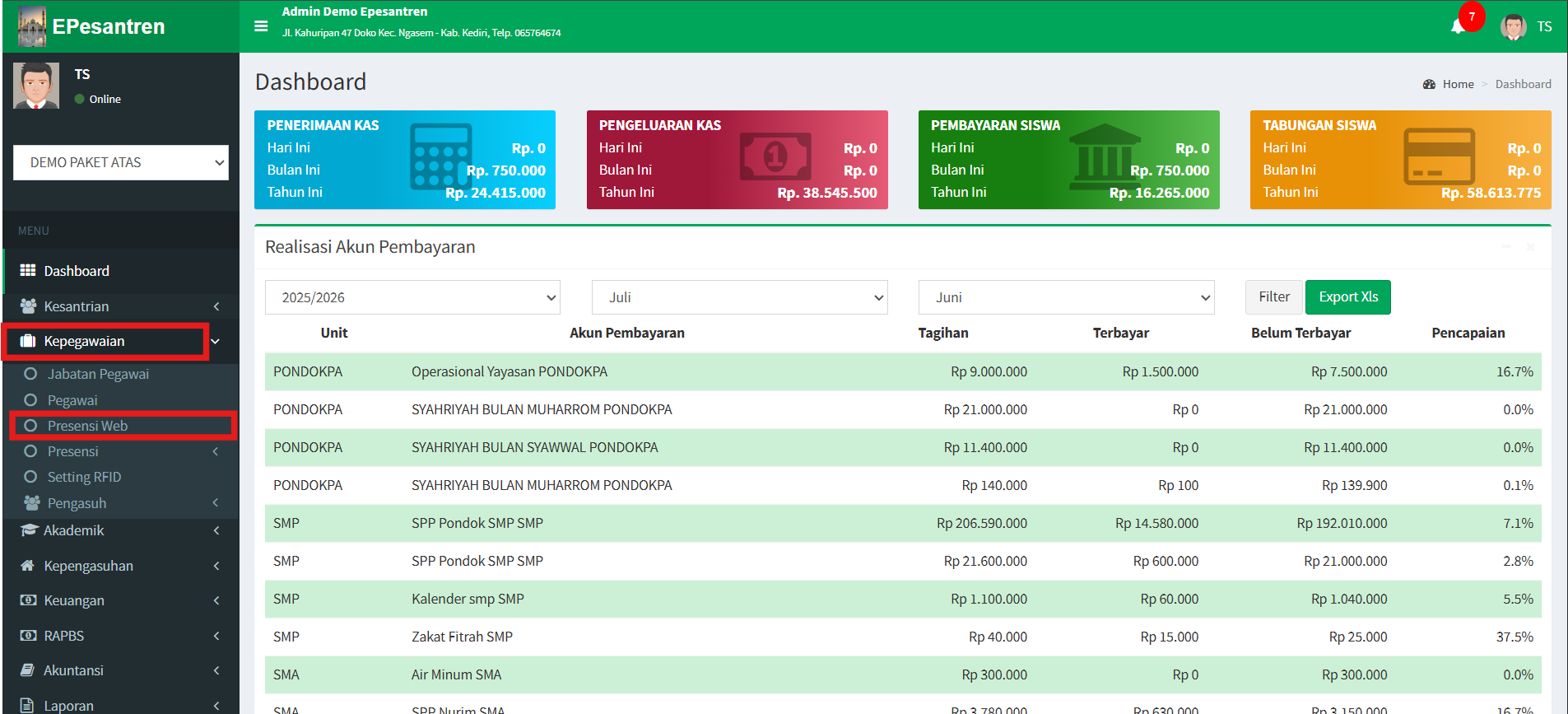
1. Masuk ke menu [Kepegawaian] -> pilih [Presensi Web]
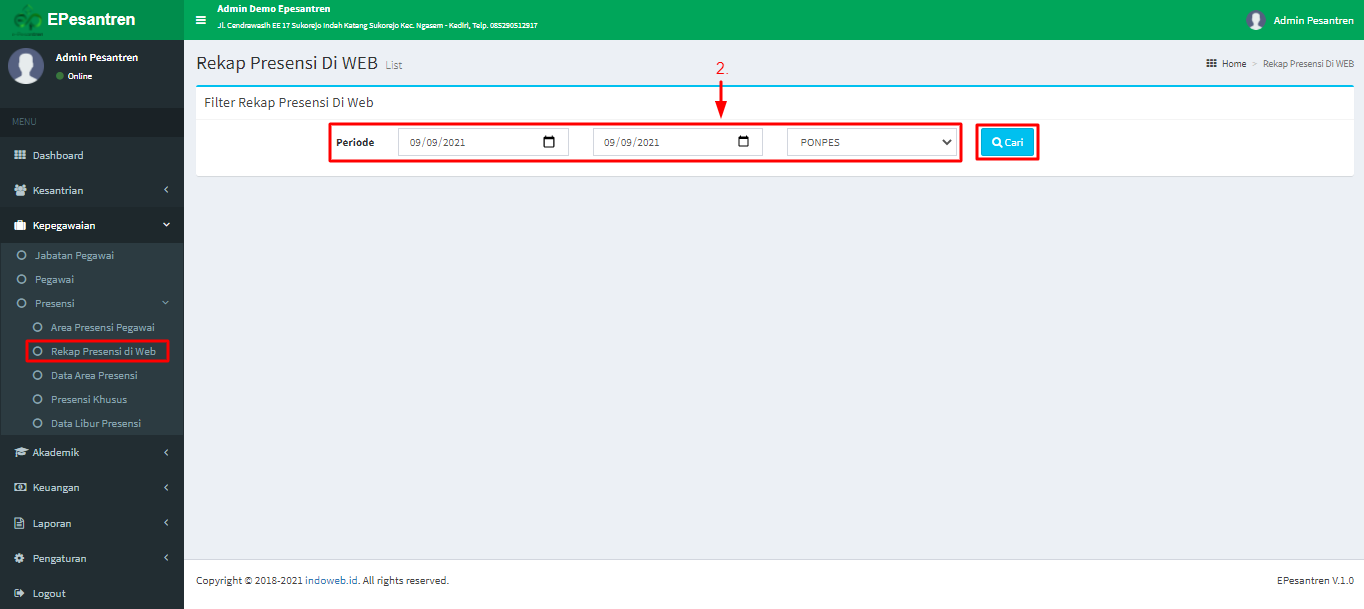
2. Kemudian masukkan Periode Tanggal dan Unit Sekolah sesuai dengan yang anda cari. Lalu klik [Cari]
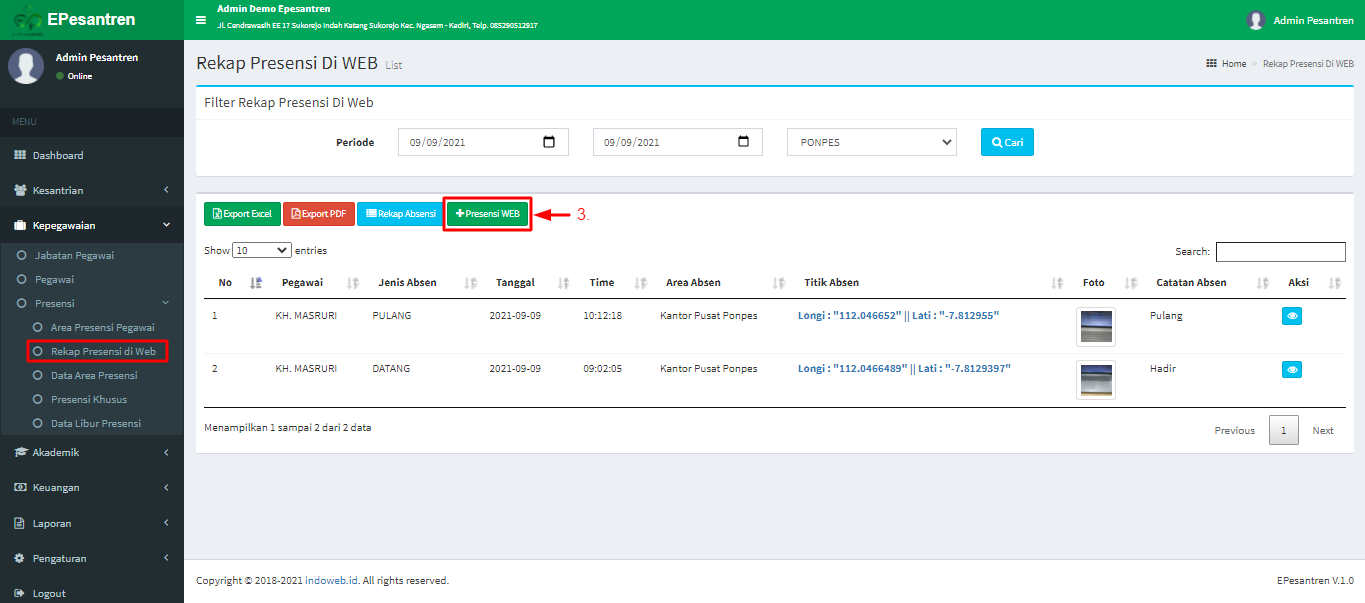
3. Kemudian klik [+Presensi Web] untuk menambahkan presensi melalui Web
4. Akan tampil pop-up konfirmasi aktifasi kamera anda, klik [Izinkan]
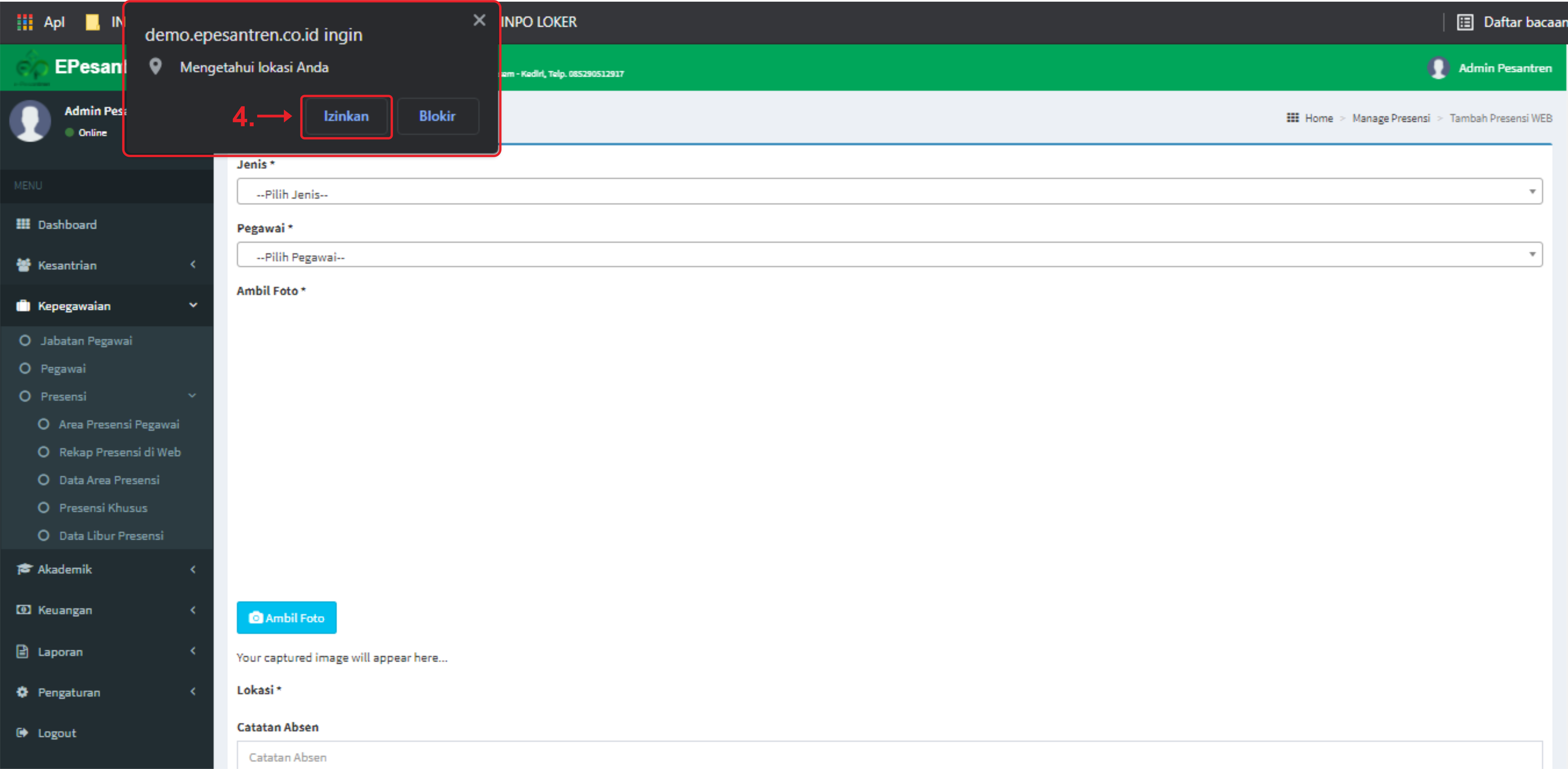
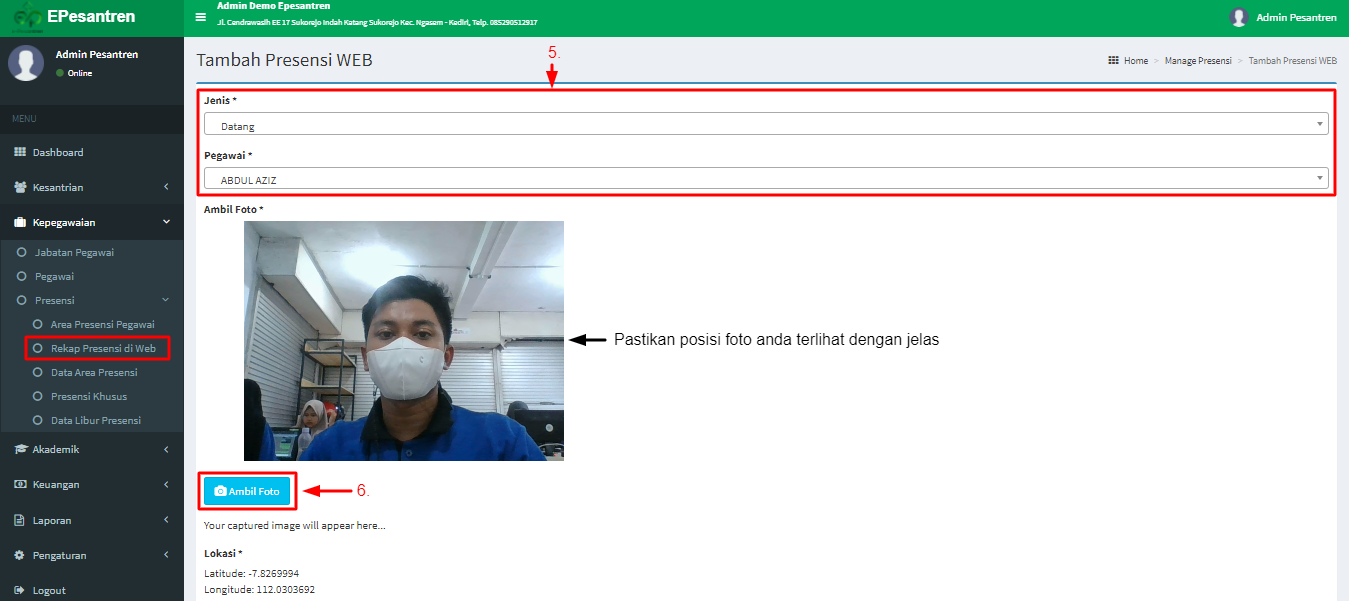
5. Masukkan Jenis Presensi dan Nama Pegawai yang akan diinputkan di Presensi
6. Kemudian, silahkan ambil foto Pastikan foto anda terlihat jelas, lalu klik [Ambil Foto]
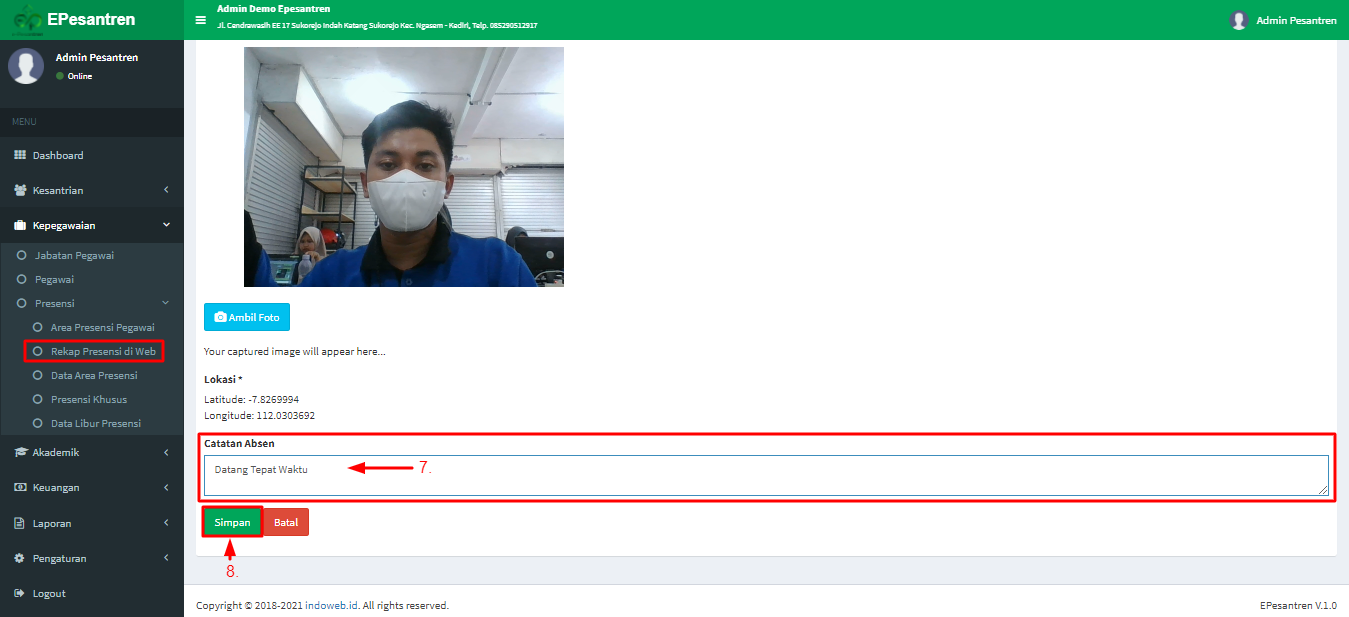
7. Masukkan Keterangan atau Catatan Absen (jika ada)
8. Jika data Presensi sudah sesuai, klik [Simpan]
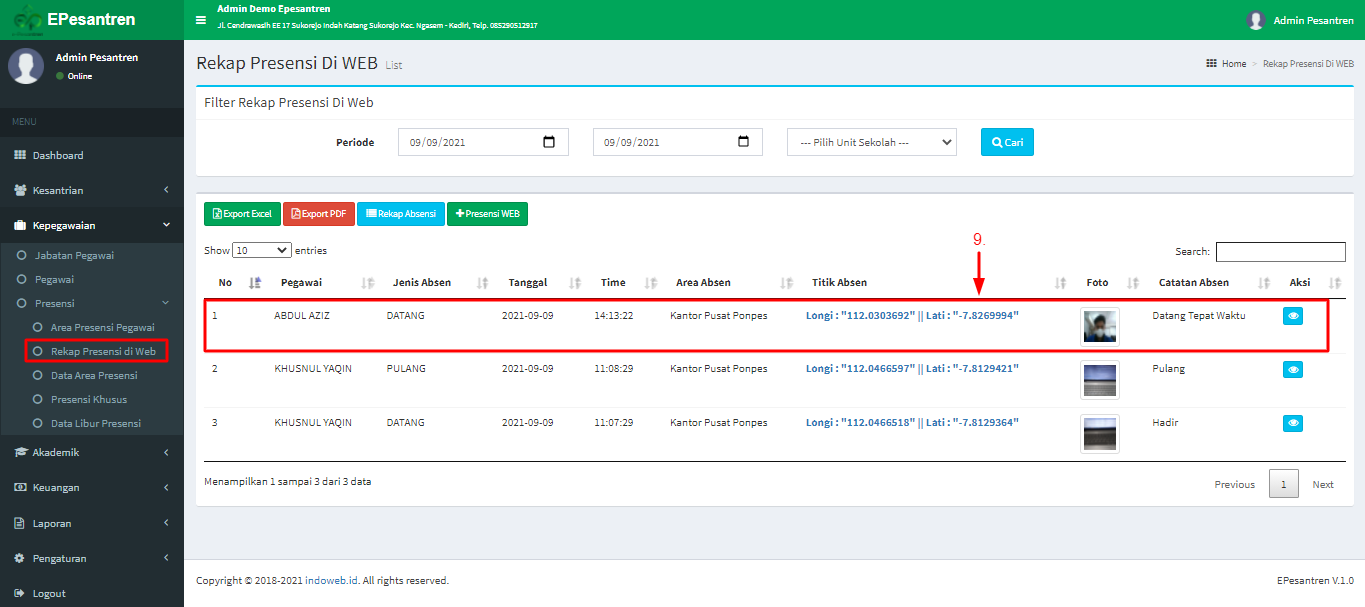
9. Presensi Pegawai di Web telah berhasil
Setelah menyimak penjelasan Input Absensi di Web, Tutorial selanjutnya adalah “Cara Cek Laporan Presensi di Web”. Simak Tutorial “Cara Cek Laporan Presensi di Web” di link tutorial berikut tutorial.epesantren.co.id/panduan-pengguna/cara-cek-laporan-presensi-di-web/