Setelah melihat tutorial “Cara Tambah Jam Masuk & Pulang”, tutorial selanjutnya adalah “Cara Edit dan Hapus Jam Masuk & Pulang”. Berikut tutorial “Cara Edit dan Hapus Jam Masuk & Pulang” :
EDIT JAM MASUK & PULANG
1. Masuk ke menu [Kepegawaian] -> pilih [Presensi] -> pilih [Jam Masuk & Pulang]
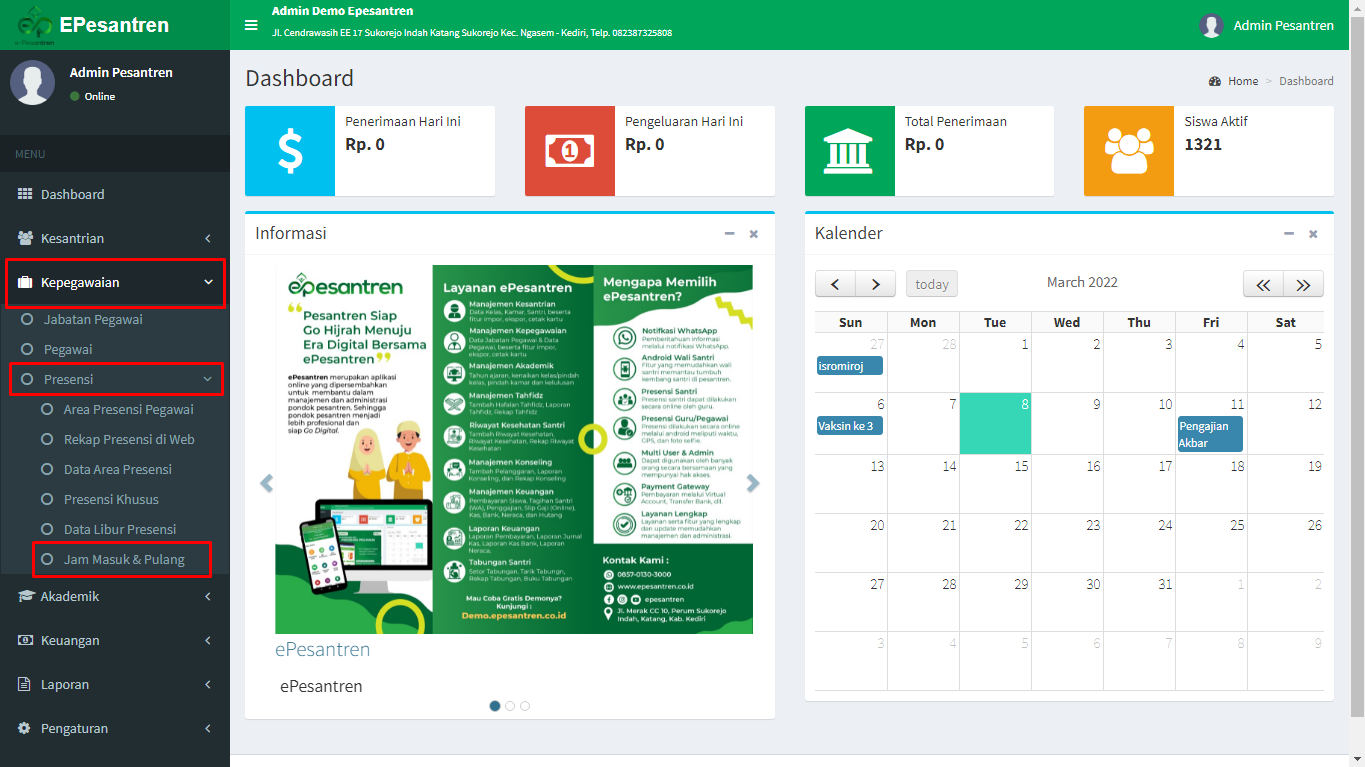
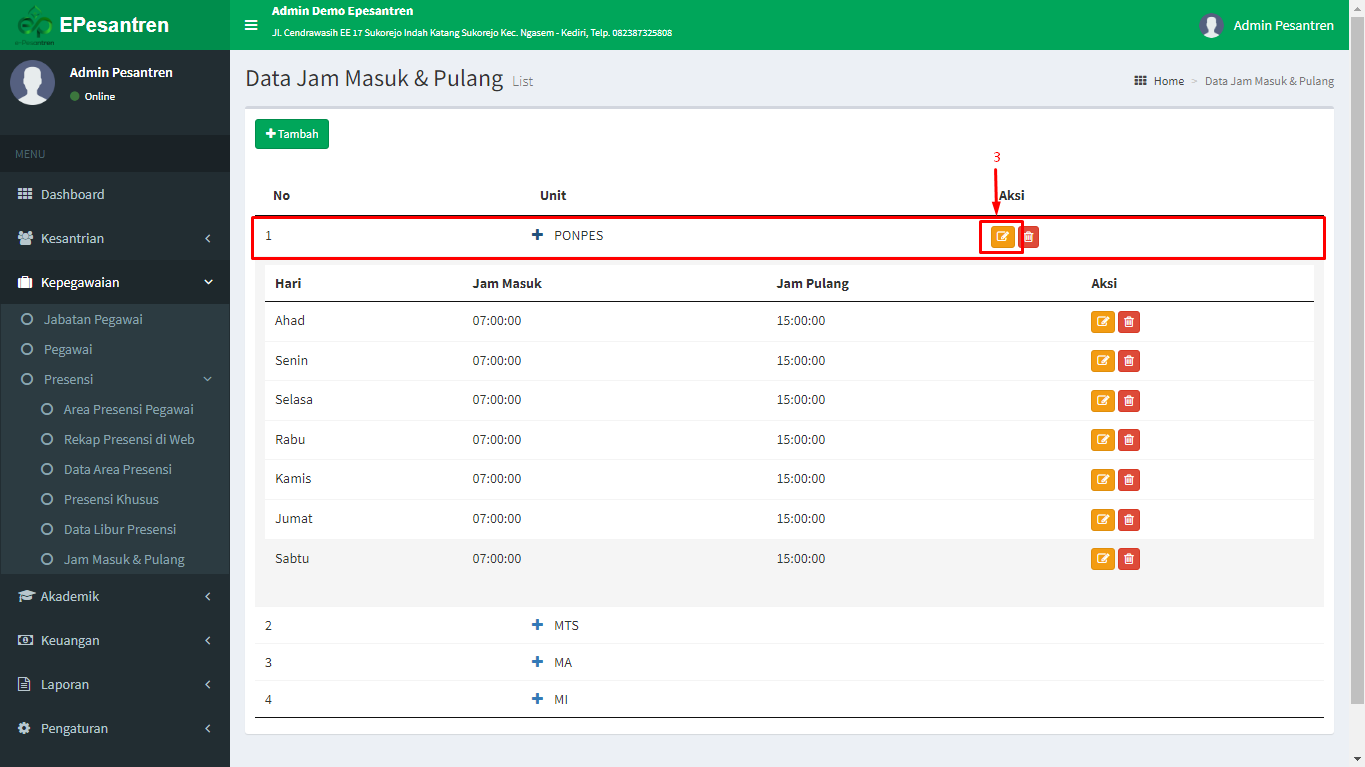
2. Pada halaman Data Jam Masuk & Pulang, klik Unit yang akan diedit jamnya (misal : PONPES)
3. Klik icon [Edit] (kuning)
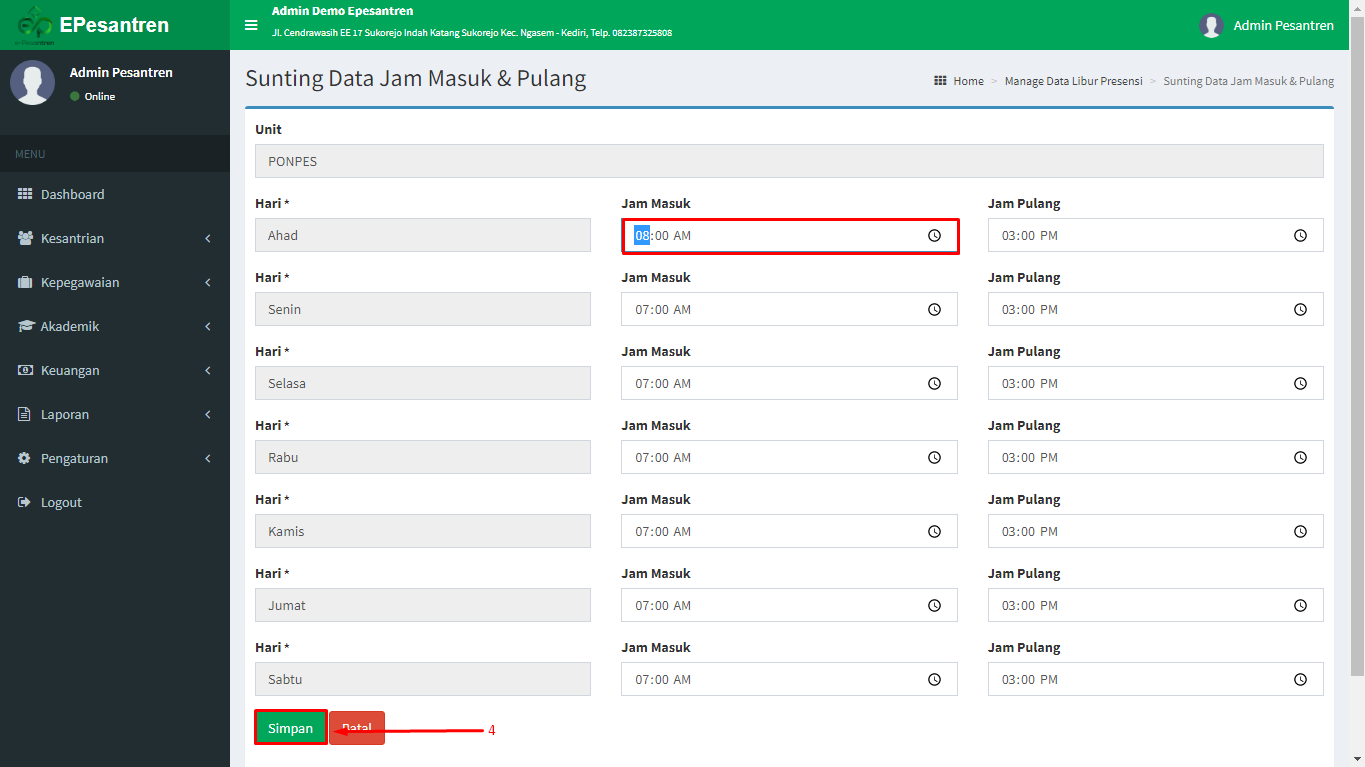
4. Sesuaikan Jam Masuk & Pulang, jika sudah sesuai, klik [Simpan]
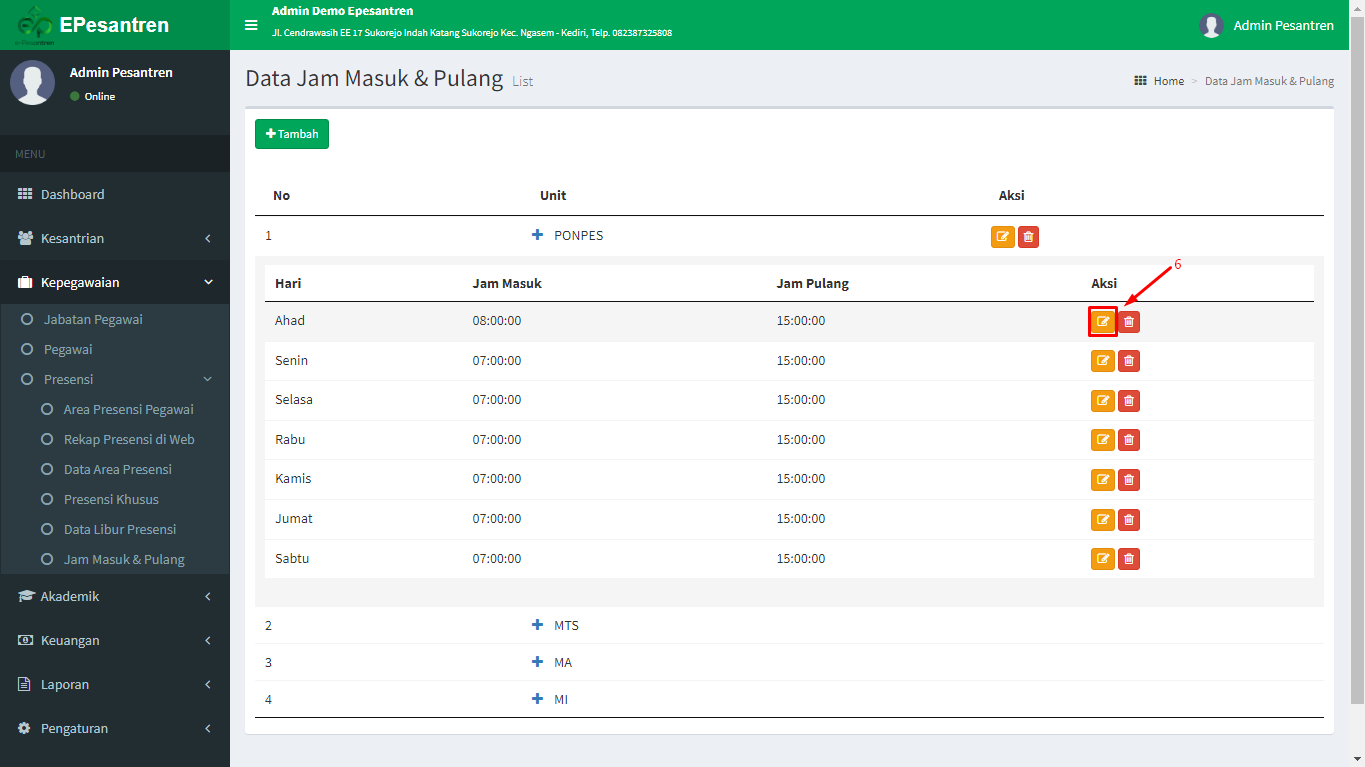
5. Edit Jam Masuk & Pulang sudah berhasil
6. Anda juga bisa edit Jam Masuk & Pulang langsung sesuai hari yang ingin diubah, dengan cara klik icon [Edit](kuning) di hari yang dipilih
7. Jika Data Jam Masuk dan Pulang telah sesuai, klik [Simpan]
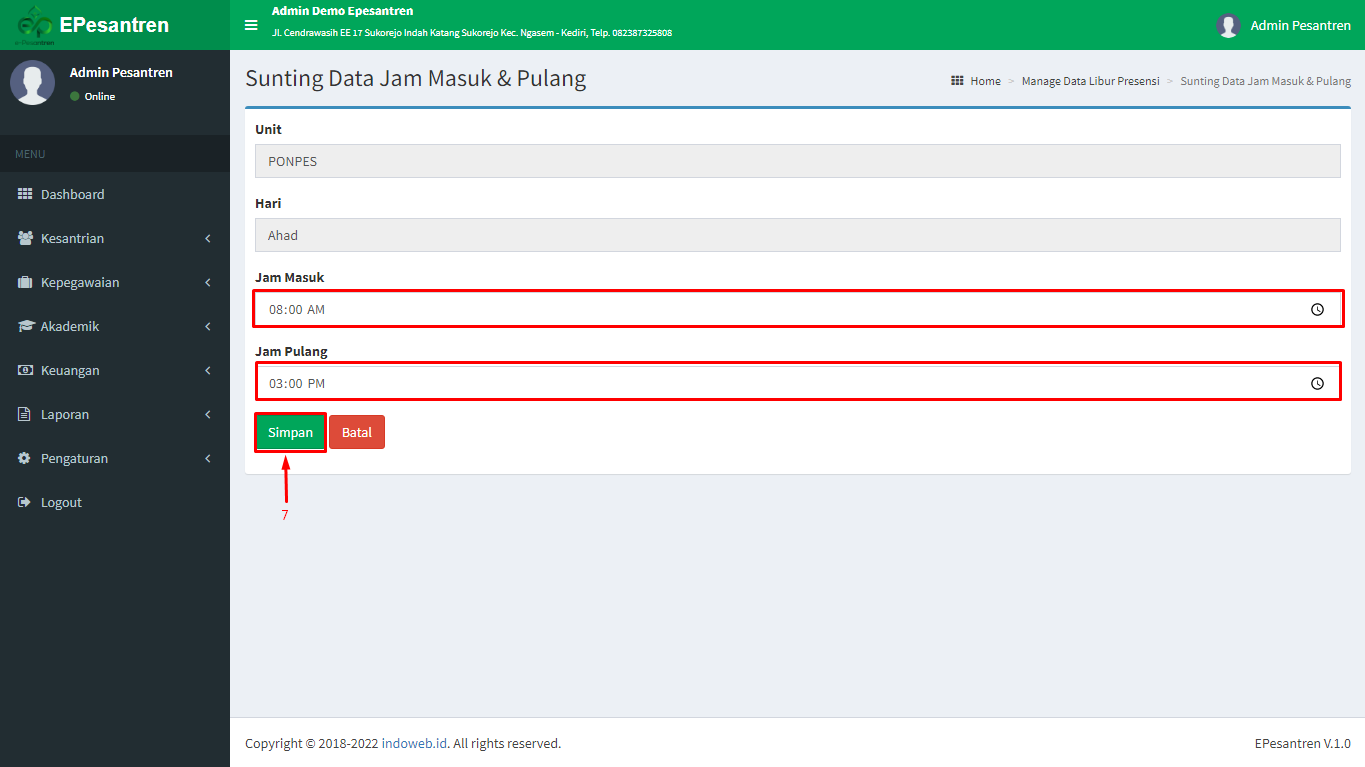
8. Edit Jam Masuk & Pulang telah berhasil
HAPUS JAM MASUK & PULANG
1. Masuk ke menu [Kepegawaian] -> pilih [Presensi] -> pilih [Jam Masuk & Pulang]
2. Pada halaman Data Jam Masuk & Pulang, klik Unit yang akan dihapus jamnya (misal : SMA)
3. Klik icon [Hapus] (merah)
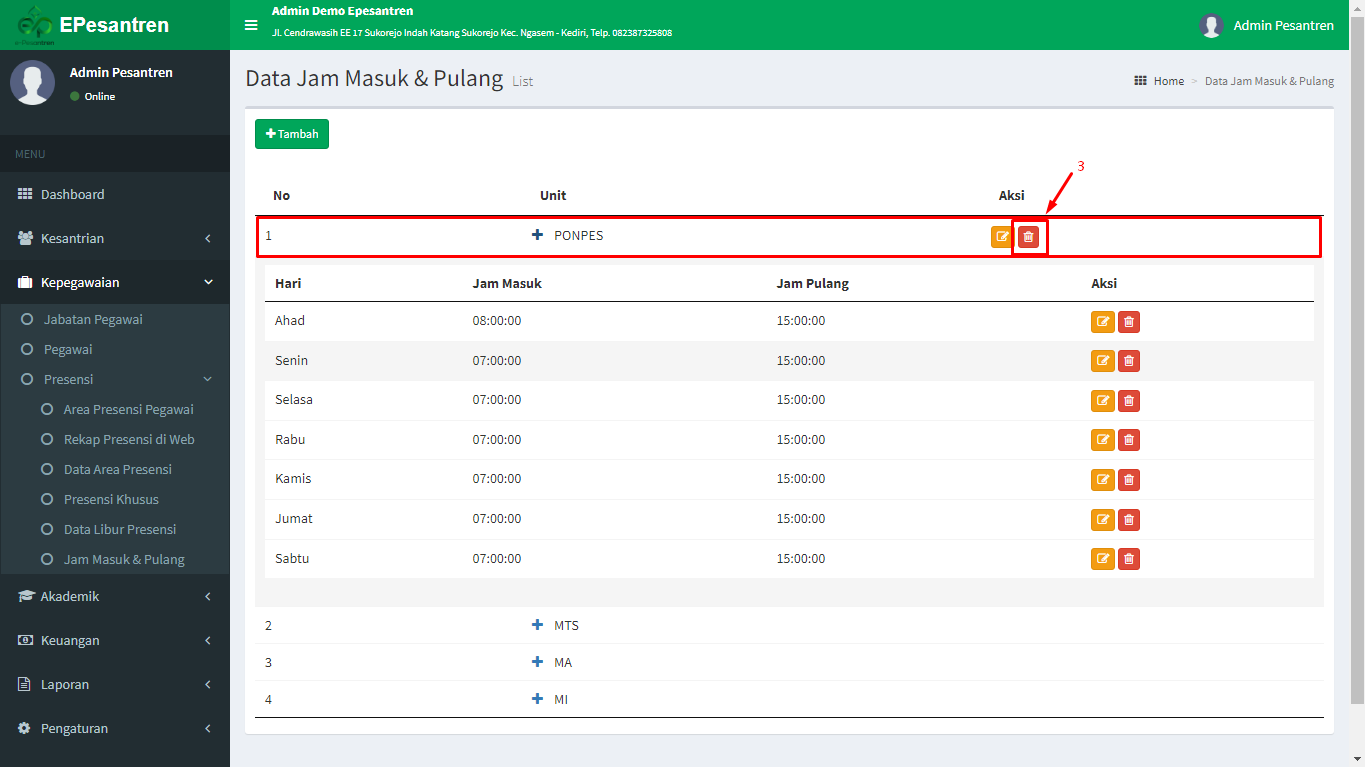
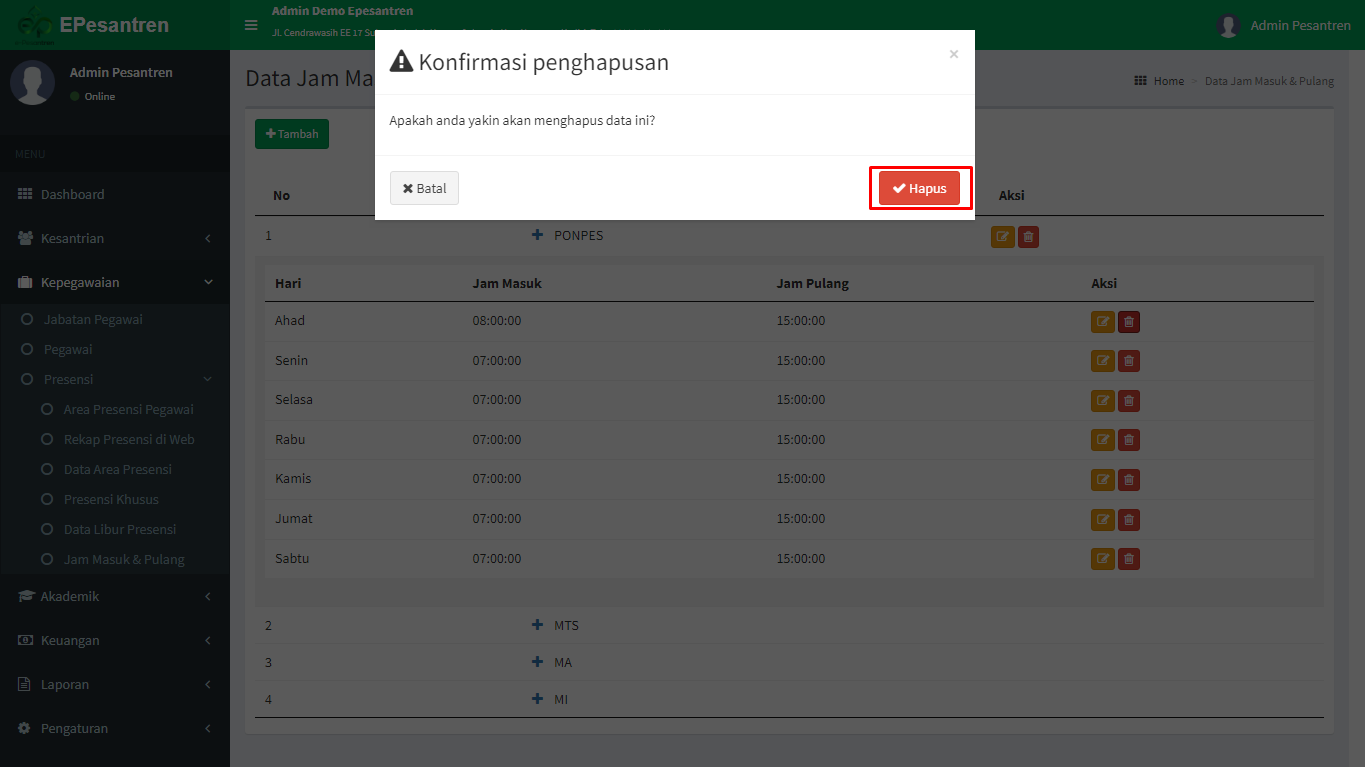
4. Kemudian akan tampil pop-up konfirmasi “Apakah anda yakin ingin menghapus data ini?” lalu klik [Hapus]
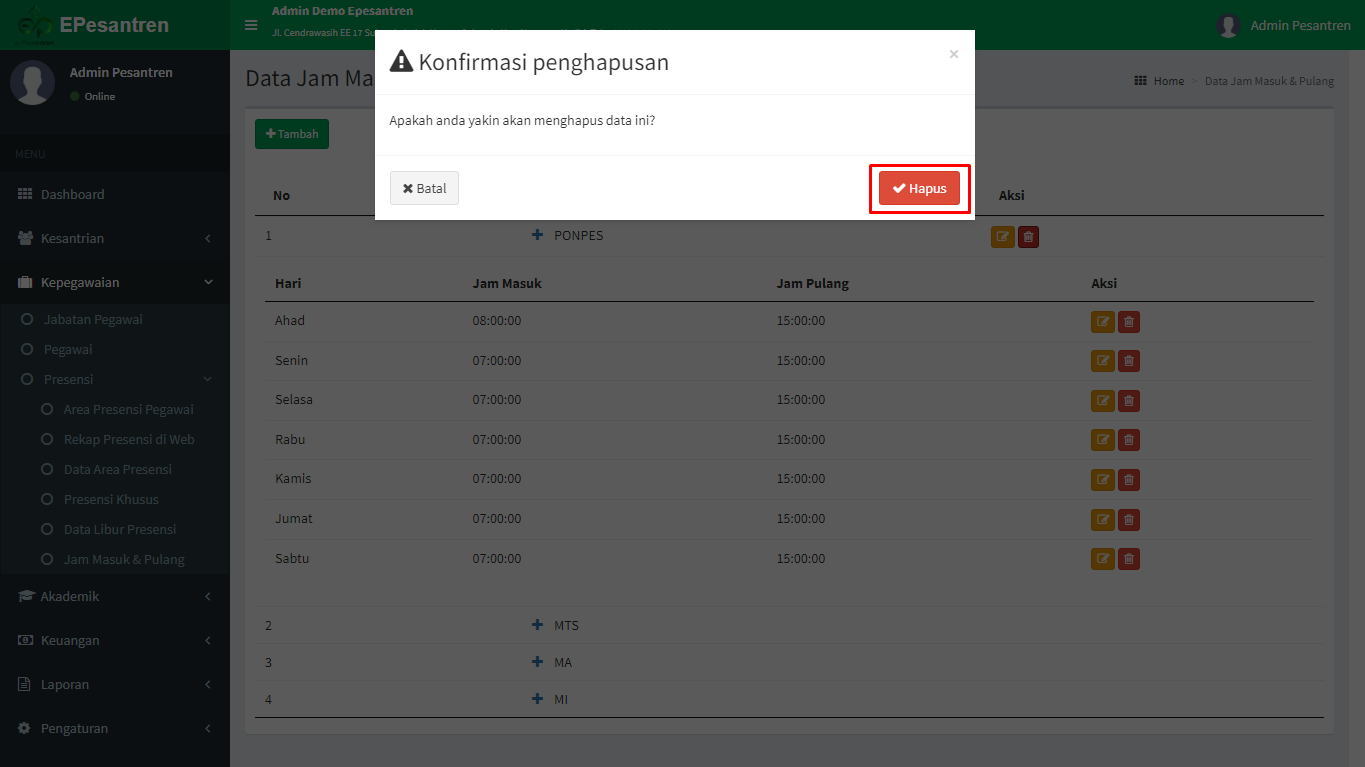
5. Data Jam Masuk & Pulang telah berhasil dihapus
6. Anda juga dapat menghapus Data Jam Masuk & Pulang dalam satu hari saja, dengan cara klik icon [Hapus] (merah) di hari yang dipilih
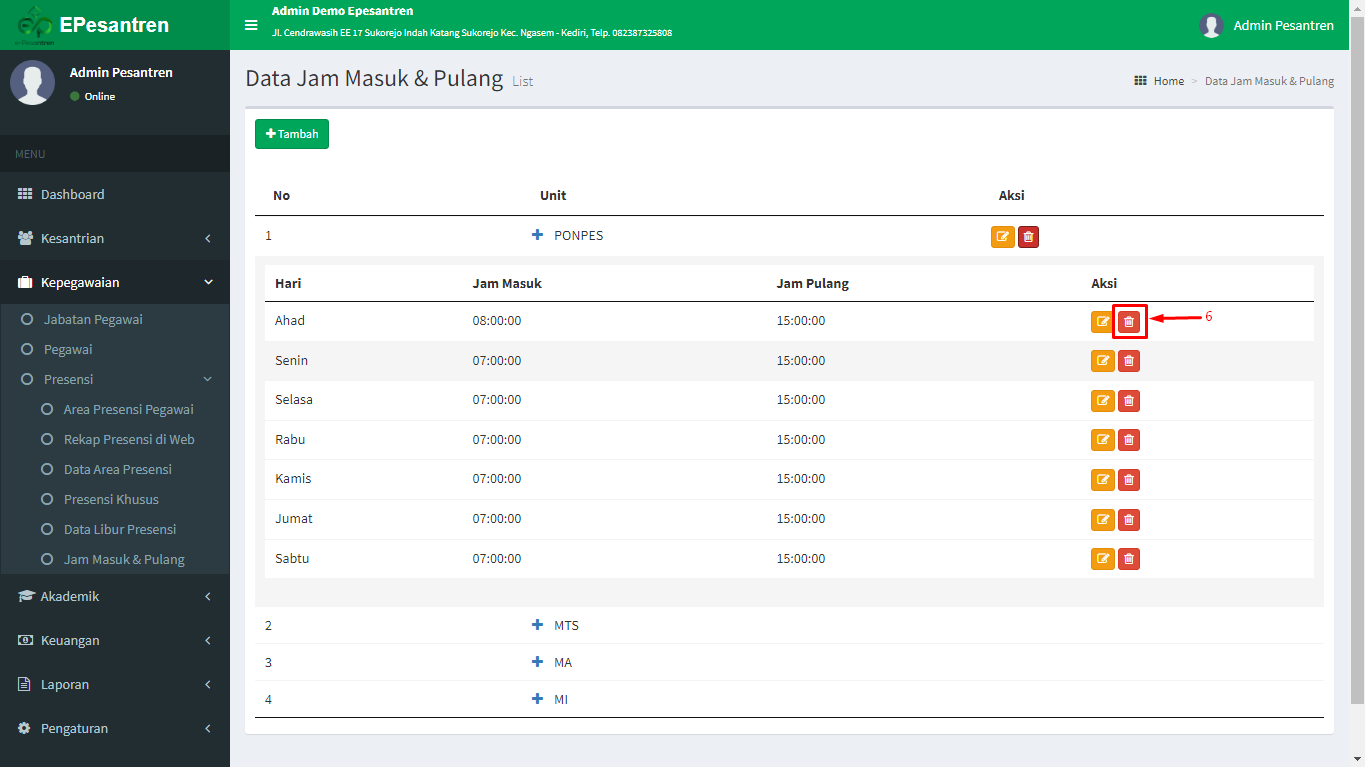
7. Kemudian akan tampil pop-up konfirmasi “Apakah anda yakin ingin menghapus data ini?” lalu klik [Hapus]
8. Data Jam Masuk & Pulang sudah berhasil dihapus
Setelah menyimak penjelasan Cara Tambah, Edit dan Hapus Jam Masuk & Pulang, Tutorial selanjutnya adalah “Cara Pembayaran Santri (Tipe Bulanan)” . Simak Tutorial “Cara Pembayaran Santri (Tipe Bulanan)” di link tutorial berikut tutorial.epesantren.co.id/panduan/cara-pembayaran-santri-tipe-bulanan/