Setelah melihat tutorial “Cara Cek Laporan Presensi di Web”, tutorial selanjutnya adalah “Cara Tambah Data Area Presensi”. Berikut tutorial “Cara Tambah Data Area Presensi”:
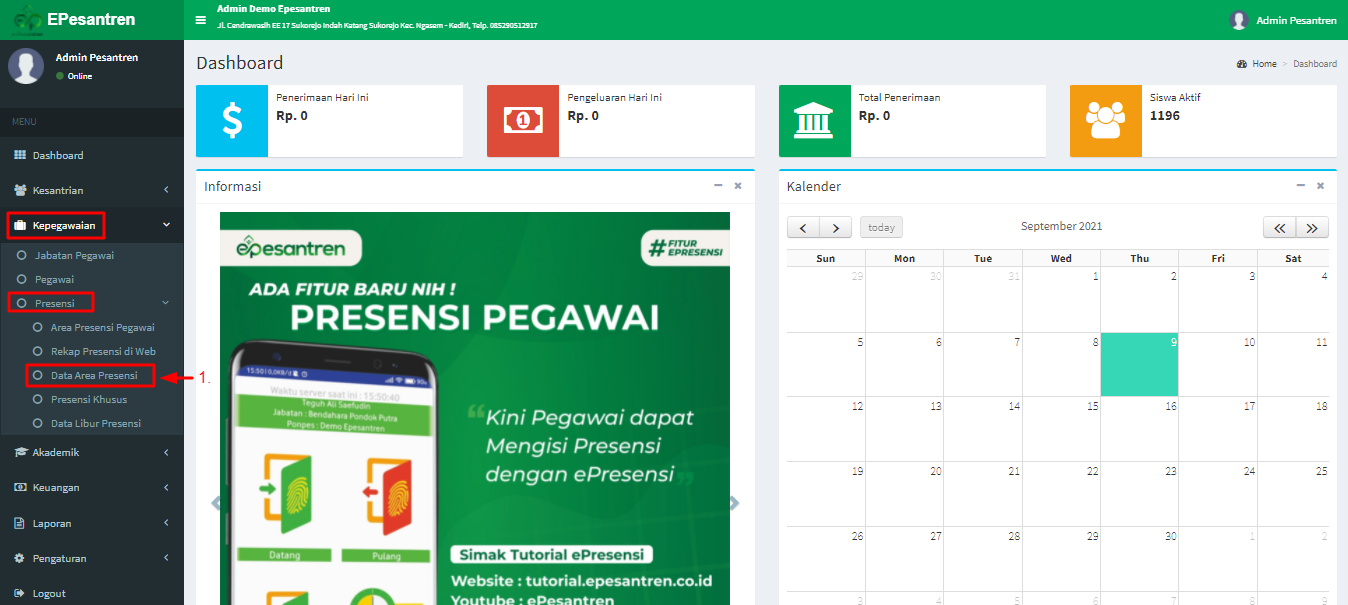
1. Masuk ke menu [Kepegawaian] -> pilih [Presensi] -> pilih [Data Area Presensi]
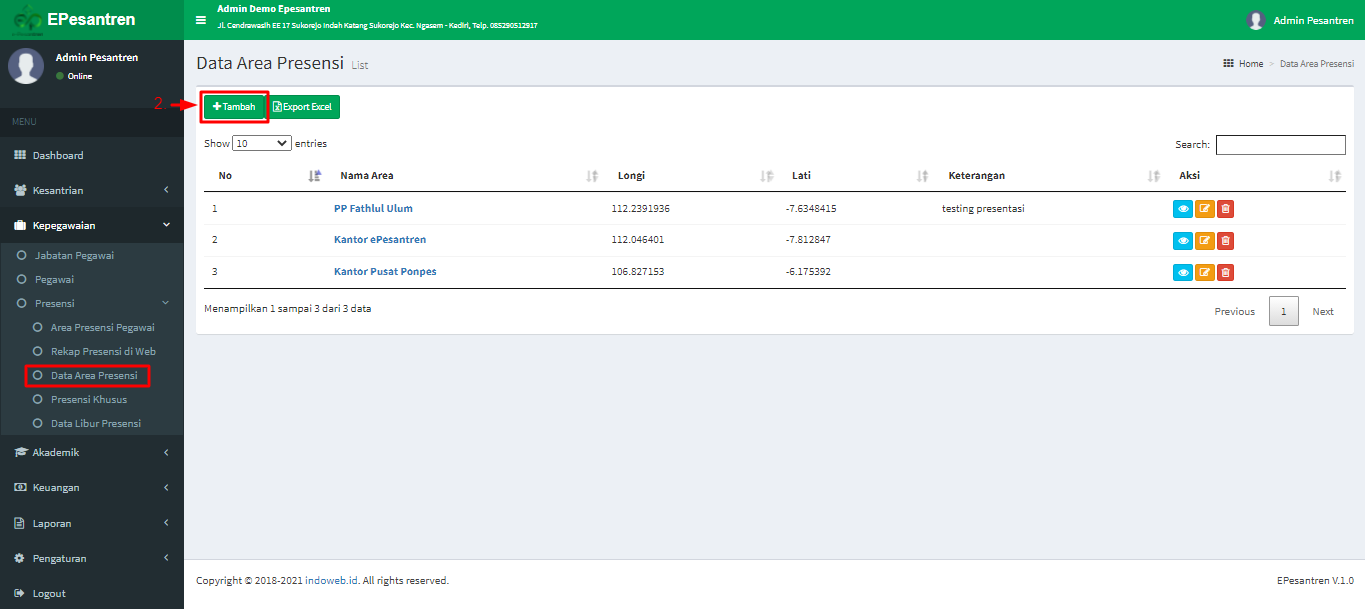
2. Masuk pada halaman Data Area Presensi, klik [+Tambah]
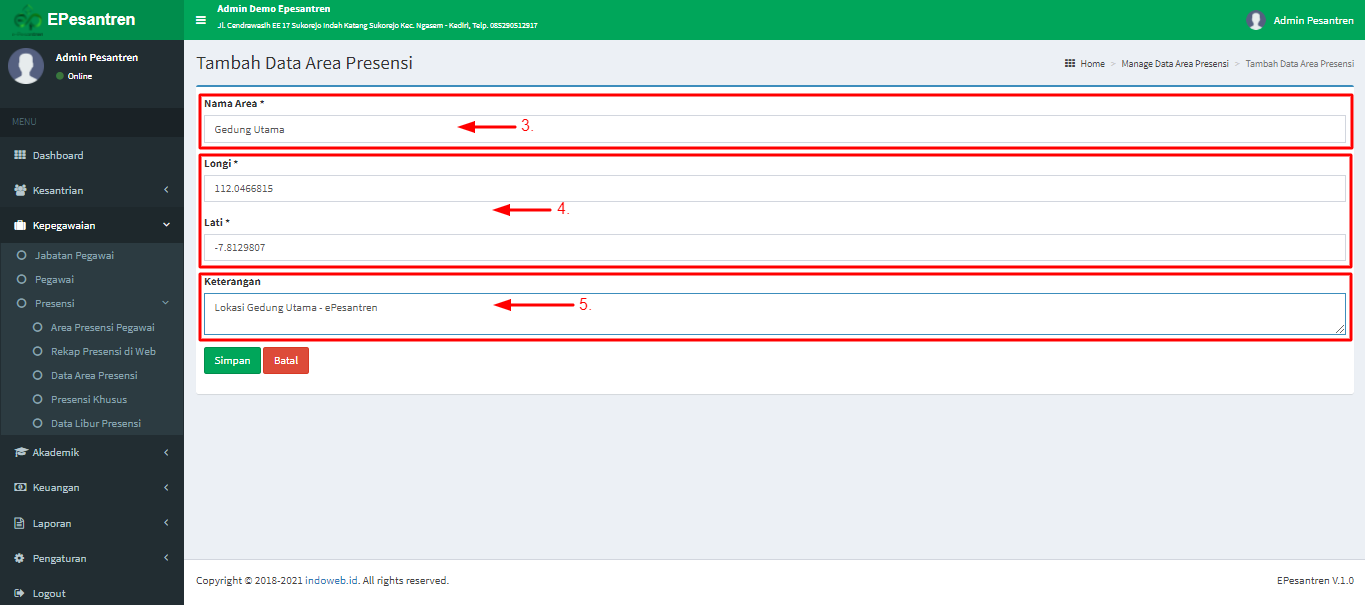
3. Pada halaman Tambah Data Area Presensi, masukkan Nama Area
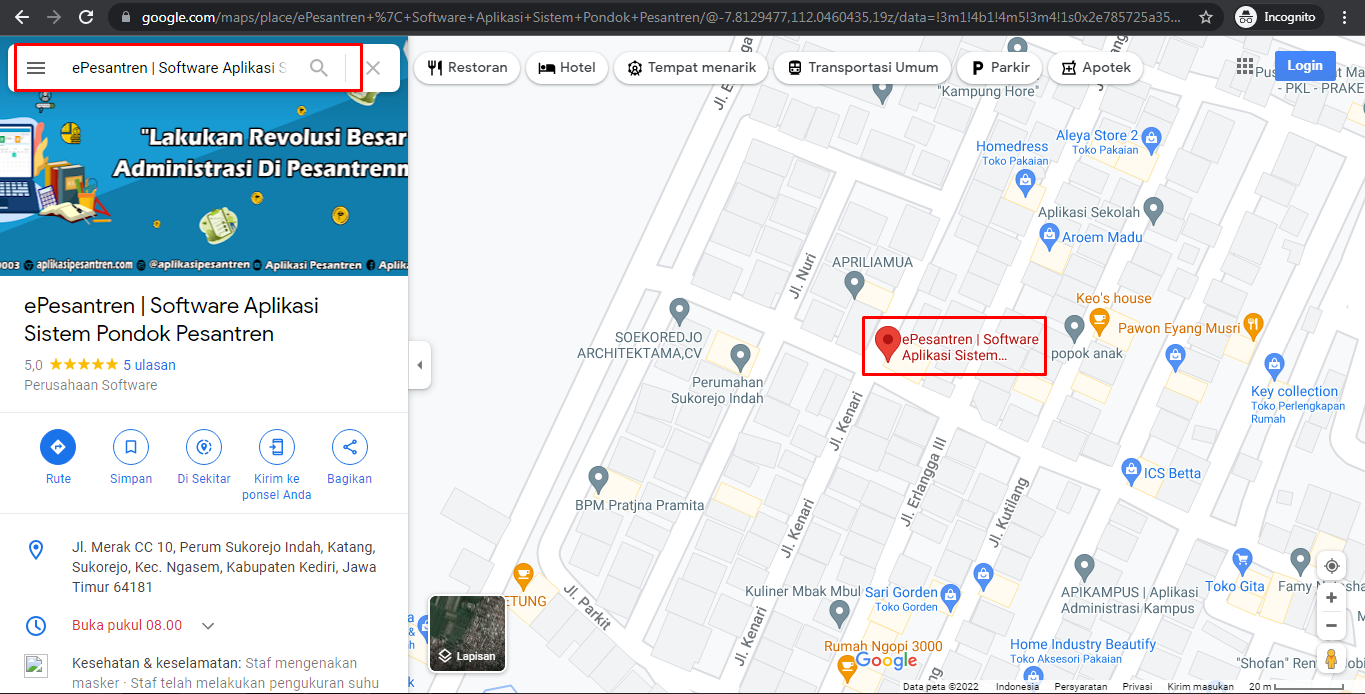
4. Sebelum memasukkan koordinat Longitude dan Latitude lokasi Area, cek di google maps terkait lokasi presensi
5. Buka google.com/maps kemudian cari dan temukan lokasi Anda
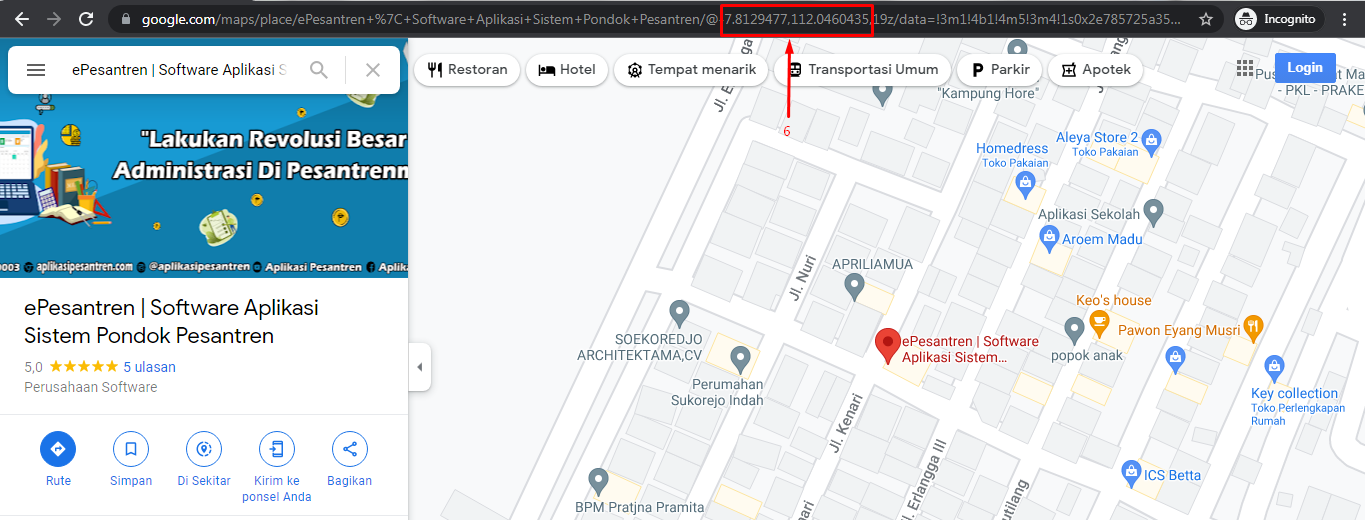
6. Perhatikan dibagian link (atas), terdapat nomor Longitude dan Latitude
7. Copy nomor tersebut ( Contoh : Longitude = 78xxx, Latitude = -78xxx )
8. Lalu, masukkan koordinat Longitude dan Latitude sesuai lokasi Area
9. Tambahkan Keterangan dari Area Presensi tersebut
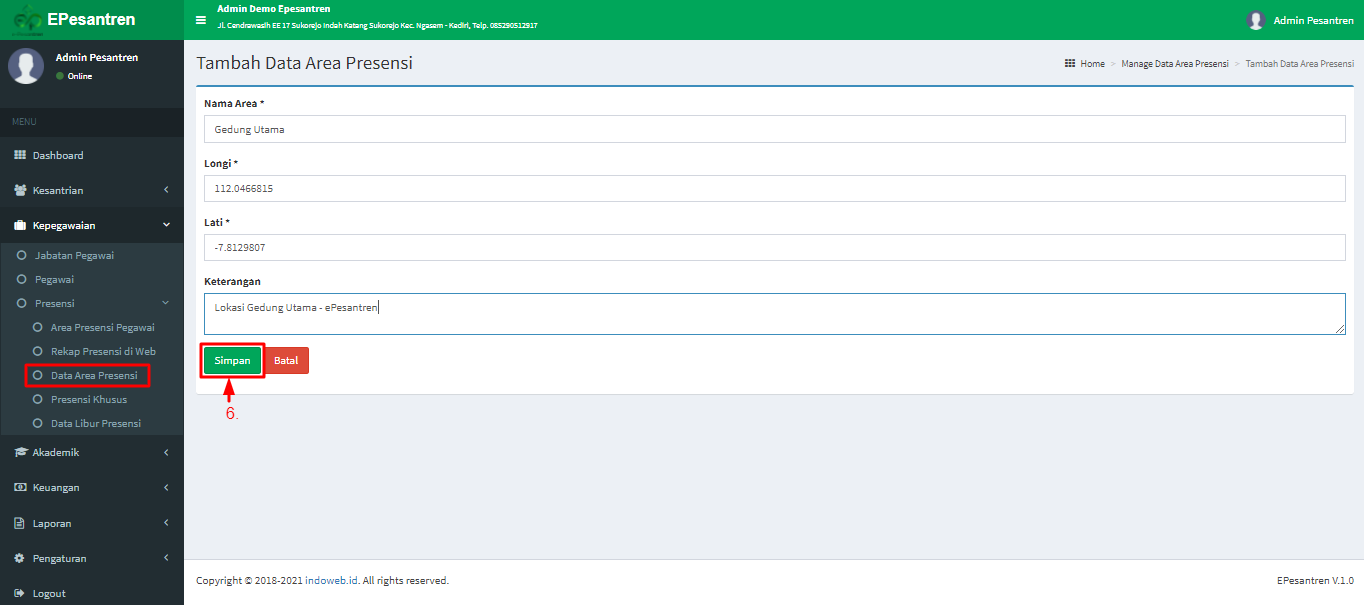
10. Jika data Area Presensi sudah sesuai, klik [Simpan]
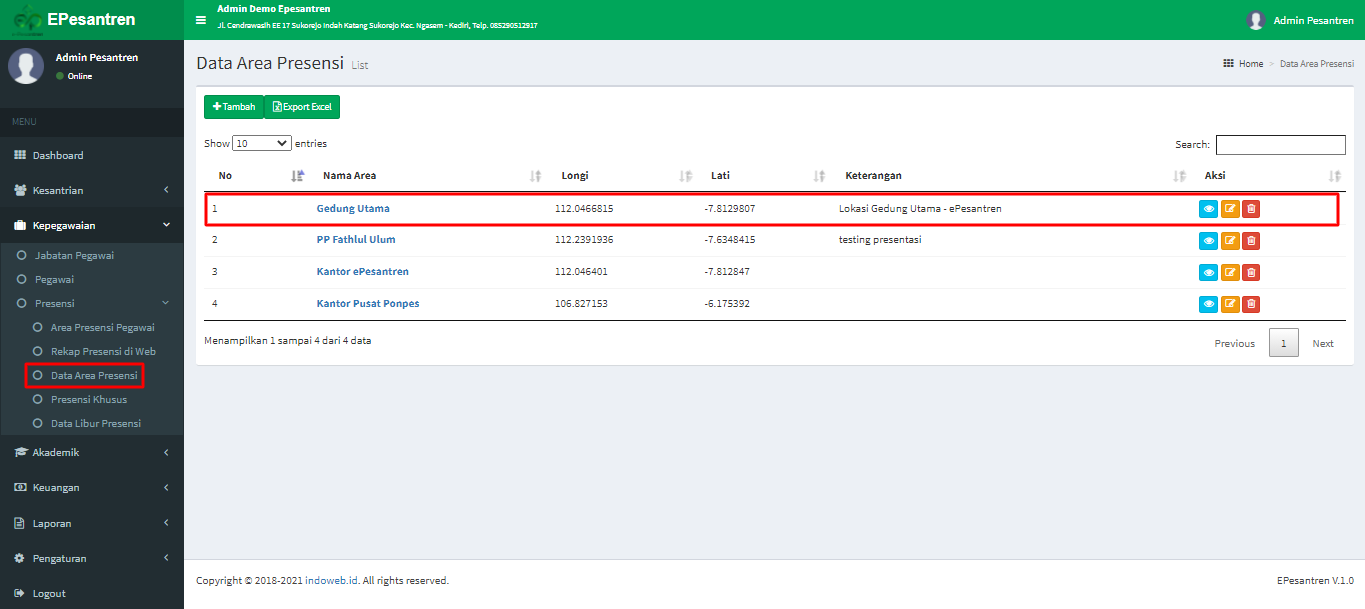
11. Area Presensi Baru telah berhasil ditambahkan
Setelah menyimak penjelasan Cek Tambah Data Area Presensi, Tutorial selanjutnya adalah “Cara Edit & Hapus Data Area Presensi”. Simak Tutorial “Cara Edit & Hapus Data Area Presensi” di link tutorial berikut tutorial.epesantren.co.id/panduan-pengguna/cara-edit-hapus-data-area-presensi/